


Шифрование и репутация отправителя#
Почтовый сервер работает, защита от спама настроена. Но есть две критичные проблемы:
- Пароли передаются открытым текстом - любой перехватчик трафика видит учетные данные
- Письма улетают в спам - у Gmail/Outlook нет доверия к твоему серверу
Сейчас исправим: настроим шифрование всех соединений (TLS) и добавим цифровые подписи (DKIM + SPF + DMARC).
Перед началом#
У тебя должно быть:
- Рабочий Postfix + Dovecot
- Защита (Amavis, антивирус, антиспам)
- Домен с доступом к DNS (возможность добавлять TXT-записи)
- Порты 80 и 443 открыты (для валидации Let’s Encrypt)
Проверь что сервер доступен по имени:
ping mail.example.comДолжен отвечать твой IP.
Установка Let’s Encrypt (Certbot)#
Let’s Encrypt выдает бесплатные SSL/TLS сертификаты на 90 дней с автоматическим продлением.
Установка Certbot#
sudo apt install -y certbotПолучение сертификата#
Certbot должен проверить что ты владеешь доменом. Используем standalone режим (временный веб-сервер на порту 80).
Останови Apache/Nginx если запущены:
sudo systemctl stop apache2 nginx(Если их нет - игнорируй ошибку)
Получи сертификат:
sudo certbot certonly --standalone -d mail.example.comЗамени mail.example.com на свое полное имя хоста.
Certbot спросит:
- Email для уведомлений (укажи рабочий email)
- Согласие с Terms of Service (Yes)
- Подписка на новости (No)
Вывод:
 - Congratulations! Your certificate and chain have been saved at:
   /etc/letsencrypt/live/mail.example.com/fullchain.pem
   Your key file has been saved at:
   /etc/letsencrypt/live/mail.example.com/privkey.pem
   Your certificate will expire on ... To obtain a new or
   tweaked version of this certificate in the future, simply run
   certbot again. To non-interactively renew *all* of your
   certificates, run "certbot renew"
Сертификат получен! Срок действия: 90 дней.
Права на ключи#
Postfix и Dovecot должны читать приватный ключ:
sudo chmod 755 /etc/letsencrypt/live
sudo chmod 755 /etc/letsencrypt/archive
Автообновление сертификата#
Certbot автоматически создает cronjob для обновления. Проверь:
sudo systemctl status certbot.timerДолжен быть active (running).
Тест автообновления:
sudo certbot renew --dry-runЕсли вывод заканчивается на:
Congratulations, all simulated renewals succeeded:
  /etc/letsencrypt/live/mail.example.com/fullchain.pem (success)
Автообновление настроено правильно.
Настройка TLS для Postfix#
Postfix будет использовать сертификат Let’s Encrypt для шифрования SMTP соединений.
Настройка main.cf#
Открой:
sudo nano /etc/postfix/main.cfДобавь в конец:
# TLS параметры
smtpd_tls_cert_file=/etc/letsencrypt/live/mail.example.com/fullchain.pem
smtpd_tls_key_file=/etc/letsencrypt/live/mail.example.com/privkey.pem
smtpd_tls_security_level=may
smtpd_tls_auth_only=yes
smtpd_tls_protocols=!SSLv2,!SSLv3,!TLSv1,!TLSv1.1
smtpd_tls_ciphers=high
smtpd_tls_mandatory_protocols=!SSLv2,!SSLv3,!TLSv1,!TLSv1.1
smtpd_tls_mandatory_ciphers=high
smtpd_tls_session_cache_database = btree:${data_directory}/smtpd_scache
smtpd_tls_loglevel = 1

# TLS для исходящих соединений
smtp_tls_security_level=may
smtp_tls_protocols=!SSLv2,!SSLv3,!TLSv1,!TLSv1.1
smtp_tls_ciphers=high
smtp_tls_session_cache_database = btree:${data_directory}/smtp_scache
smtp_tls_loglevel = 1
Замени mail.example.com на свое имя хоста.
Что настроили:
Входящие соединения (smtpd):
smtpd_tls_security_level=may- TLS опционально (старые клиенты без TLS смогут подключиться)smtpd_tls_auth_only=yes- SASL AUTH только через TLS (пароли не передаются открытым текстом)smtpd_tls_protocols- запретить устаревшие протоколы (SSLv2/v3, TLS 1.0/1.1)smtpd_tls_ciphers=high- только сильные шифры
Исходящие соединения (smtp):
smtp_tls_security_level=may- пытаться использовать TLS при отправке на другие серверы- Аналогичные ограничения по протоколам и шифрам
Настройка master.cf для submission (порт 587)#
Открой:
sudo nano /etc/postfix/master.cfНайди секцию submission inet (должна быть из Части 2).
Убедись что есть:
submission inet n       -       y       -       -       smtpd
  -o syslog_name=postfix/submission
  -o smtpd_tls_security_level=encrypt
  -o smtpd_sasl_auth_enable=yes
  -o smtpd_client_restrictions=permit_sasl_authenticated,reject
  -o smtpd_recipient_restrictions=permit_sasl_authenticated,reject_unauth_destination
Ключевое: -o smtpd_tls_security_level=encrypt - обязательное шифрование на порту 587.
Перезапуск Postfix#
Проверь конфиг:
sudo postfix checkЕсли ошибок нет:
sudo postfix reload
sudo systemctl restart postfix
Проверь порты:
sudo ss -tulnp | grep masterДолжно быть:
tcp   LISTEN   0   100   0.0.0.0:25     ...   master
tcp   LISTEN   0   100   0.0.0.0:587    ...   master
Настройка TLS для Dovecot#
Dovecot будет использовать тот же сертификат для IMAP.
Настройка 10-ssl.conf#
Открой:
sudo nano /etc/dovecot/conf.d/10-ssl.confНайди и измени:
ssl = required
ssl_cert = </etc/letsencrypt/live/mail.example.com/fullchain.pem
ssl_key = </etc/letsencrypt/live/mail.example.com/privkey.pem

ssl_min_protocol = TLSv1.2
ssl_cipher_list = HIGH:!aNULL:!MD5
ssl_prefer_server_ciphers = yes
Замени mail.example.com на свое имя хоста.
Что настроили:
ssl = required- TLS обязателен (без шифрования нельзя)ssl_min_protocol = TLSv1.2- минимум TLS 1.2 (запретить старые)ssl_cipher_list = HIGH- только сильные шифры
Настройка портов IMAPS#
Открой:
sudo nano /etc/dovecot/conf.d/10-master.confНайди секцию service imap-login и настрой:
service imap-login {
  inet_listener imap {
    port = 0
  }
  inet_listener imaps {
    port = 993
    ssl = yes
  }
}
Что изменили:
port = 0для IMAP (143) - отключили незашифрованный IMAPport = 993для IMAPS - включили зашифрованный IMAP
Перезапуск Dovecot#
sudo systemctl restart dovecotПроверь порты:
sudo ss -tulnp | grep dovecotДолжно быть:
tcp LISTEN 0 100 0.0.0.0:993 0.0.0.0:* users:(("dovecot",pid=...,fd=35)) Порта 143 (IMAP) не должно быть - только 993 (IMAPS).
Тестирование TLS#
Тест 1: Проверка сертификата SMTP#
openssl s_client -connect mail.example.com:587 -starttls smtpВ выводе должно быть:
...
Server certificate
-----BEGIN CERTIFICATE-----
...
-----END CERTIFICATE-----
subject=CN = mail.example.com
issuer=C = US, O = Let's Encrypt, CN = R3
...
И в конце:
Verify return code: 0 (ok)Код 0 - сертификат валиден.
Нажми Ctrl+C для выхода.
Тест 2: Проверка сертификата IMAPS#
openssl s_client -connect mail.example.com:993Аналогично - должно быть Verify return code: 0 (ok).
Тест 3: Проверка что незашифрованный IMAP отключен#
telnet mail.example.com 143Должно быть:
Trying...
telnet: Unable to connect to remote host: Connection refused
Правильно - порт 143 закрыт, только 993 (IMAPS) работает.
Установка OpenDKIM#
DKIM (DomainKeys Identified Mail) - цифровая подпись исходящих писем. Получатель проверяет подпись через DNS и доверяет отправителю.
Установка пакета#
sudo apt install -y opendkim opendkim-toolsСоздание директорий и ключей#
sudo mkdir -p /etc/opendkim/keys/example.com
cd /etc/opendkim/keys/example.com
Замени example.com на свой домен.
Генерация ключа:
sudo opendkim-genkey -s mail -d example.comГде:
-s mail- selector (имя ключа, можно любое, обычноmailилиdefault)-d example.com- твой домен
Созданы файлы:
mail.private- приватный ключ (хранится на сервере)mail.txt- публичный ключ (добавляется в DNS)
Права на приватный ключ:
sudo chown opendkim:opendkim mail.private
sudo chmod 600 mail.private
Настройка opendkim.conf#
Открой:
sudo nano /etc/opendkim.confНайди и измени/добавь:
# Логирование
Syslog                  yes
SyslogSuccess           yes
LogWhy                  yes

# Режим работы
Mode                    sv
Canonicalization        relaxed/simple

# Внутренние хосты
InternalHosts           /etc/opendkim/TrustedHosts

# Сокет для Postfix
Socket                  inet:8891@localhost

# Подпись заголовков
SignatureAlgorithm      rsa-sha256
OversignHeaders         From

# Таблицы ключей и доменов
KeyTable                /etc/opendkim/KeyTable
SigningTable            refile:/etc/opendkim/SigningTable
Что настроили:
Mode sv- sign (подписывать) и verify (проверять)Socket inet:8891@localhost- Postfix подключается сюдаSignatureAlgorithm rsa-sha256- алгоритм подписиKeyTableиSigningTable- таблицы для поддержки нескольких доменов
Создание KeyTable#
sudo nano /etc/opendkim/KeyTableДобавь:
mail._domainkey.example.com example.com:mail:/etc/opendkim/keys/example.com/mail.privateЗамени example.com на свой домен (3 раза в строке).
Формат: selector._domainkey.domain domain:selector:путь_к_ключу
Создание SigningTable#
sudo nano /etc/opendkim/SigningTableДобавь:
*@example.com mail._domainkey.example.com
*@mail.example.com mail._domainkey.example.com
Замени example.com на свой домен.
Что настроили:
- Первая строка - подписывать письма от
user@example.com - Вторая строка - подписывать письма от
user@mail.example.com
Это покрывает оба варианта адресов.
Настройка TrustedHosts#
Создай файл:
sudo nano /etc/opendkim/TrustedHostsДобавь:
127.0.0.1
localhost
192.168.0.0/16
10.0.0.0/8

*.example.com
example.com
mail.example.com
Замени example.com на свой домен.
Это список хостов/сетей которые могут отправлять через DKIM.
Перезапуск OpenDKIM#
sudo systemctl enable opendkim
sudo systemctl start opendkim
sudo systemctl status opendkim
Должен быть active (running).
Проверь сокет:
sudo ss -tulnp | grep 8891Должно быть:
tcp LISTEN 0 4096 127.0.0.1:8891 0.0.0.0:* users:(("opendkim",pid=...,fd=3))Интеграция OpenDKIM с Postfix#
Postfix должен отправлять письма через OpenDKIM для подписи.
Настройка main.cf#
Открой:
sudo nano /etc/postfix/main.cfДобавь в конец:
# DKIM
milter_default_action = accept
milter_protocol = 6
smtpd_milters = inet:localhost:8891
non_smtpd_milters = inet:localhost:8891
Что настроили:
smtpd_milters- письма от клиентов идут через OpenDKIMnon_smtpd_milters- письма от локальных процессов тоже идут через OpenDKIMmilter_default_action = accept- если OpenDKIM недоступен, письма все равно отправляются
Перезапуск Postfix#
sudo postfix reloadDNS записи для DKIM#
OpenDKIM создал публичный ключ в файле mail.txt.
Посмотри:
sudo cat /etc/opendkim/keys/example.com/mail.txtВывод:
mail._domainkey IN      TXT     ( "v=DKIM1; h=sha256; k=rsa; "
          "p=MIIBIjANBgkqhkiG9w0BAQEFAAOCAQ8AMIIBCgKCAQEA..." )
Скопируй строку p=MIIBIjAN... (весь ключ, может быть многострочный).
Добавление записи в DNS#
Зайди в панель управления DNS своего домена (Cloudflare, reg.ru, и т.д.).
Добавь TXT запись:
Имя (Name):
mail._domainkeyЗначение (Value):
v=DKIM1; h=sha256; k=rsa; p=MIIBIjANBgkqhkiG9w0BAQEFAAOCAQ8AMIIBCgKCAQEA...Важно:
- Убери скобки
( )и кавычки" - Оставь только
v=DKIM1; h=sha256; k=rsa; p=...одной строкой - TTL: 3600 или по умолчанию
Проверка DNS#
Подожди 5-10 минут для распространения DNS.
Проверь:
dig mail._domainkey.example.com TXT +shortДолжно вернуть:
"v=DKIM1; h=sha256; k=rsa; p=MIIBIjAN..."Если пусто - подожди еще, DNS может распространяться до 24 часов.
DNS записи SPF#
SPF (Sender Policy Framework) - список серверов которым разрешено отправлять письма от твоего домена.
Добавление SPF записи#
В DNS добавь TXT запись:
Имя (Name):
@(или пусто, или example.com - зависит от провайдера DNS)
Значение (Value):
v=spf1 mx ~allЧто означает:
v=spf1- версия SPFmx- серверы из MX записи могут отправлять~all- soft fail для остальных (помечать как подозрительное, но не отклонять)
Проверка SPF#
dig example.com TXT +shortДолжно быть:
"v=spf1 mx ~all"DNS записи DMARC#
DMARC (Domain-based Message Authentication, Reporting & Conformance) - политика обработки писем которые не прошли SPF/DKIM проверку.
Добавление DMARC записи#
В DNS добавь TXT запись:
Имя (Name):
_dmarcЗначение (Value):
v=DMARC1; p=none; rua=mailto:postmaster@example.comЗамени postmaster@example.com на свой email для отчетов.
Что означает:
v=DMARC1- версия DMARCp=none- политика: не отклонять письма, только собирать статистикуrua=mailto:...- email для агрегированных отчетов
После тестирования можно ужесточить до p=quarantine (в спам) или p=reject (отклонять).
Проверка DMARC#
dig _dmarc.example.com TXT +shortДолжно быть:
"v=DMARC1; p=none; rua=mailto:postmaster@example.com"Тестирование DKIM подписи#
Для тестирования нужен инструмент который эмулирует реального пользователя с почтовым клиентом.
Установка swaks#
swaks (Swiss Army Knife for SMTP) - инструмент для тестирования SMTP с авторизацией.
sudo apt install -y swaksТест 1: Отправка письма самому себе#
swaks --to admin@example.com \
  --from admin@example.com \
  --auth-user admin@example.com \
  --auth-password 'пароль_admin' \
  --server 127.0.0.1 \
  --port 587 \
  --tls \
  --header "Subject: DKIM Test Internal" \
  --body "Testing DKIM signature"
Замени:
admin@example.com- на своего пользователяпароль_admin- на реальный пароль пользователя
Проверь что письмо подписано:
sudo cat /var/mail/example.com/admin/new/* | grep -i "DKIM-Signature"Должно быть:
DKIM-Signature: v=1; a=rsa-sha256; c=relaxed/simple; d=example.com;
  s=mail; t=...;
  bh=...;
  h=From:To:Subject:Date;
  b=...
Наличие заголовка DKIM-Signature - письмо подписано.
Тест 2: Отправка на внешний ящик (Gmail/Yandex)#
Отправь письмо на свой Gmail или Yandex:
swaks --to your-email@gmail.com \
  --from admin@example.com \
  --auth-user admin@example.com \
  --auth-password 'пароль_admin' \
  --server 127.0.0.1 \
  --port 587 \
  --tls \
  --header "Subject: DKIM External Test" \
  --body "Testing DKIM, SPF, DMARC"
Открой письмо в Gmail → Show original → смотри заголовки.
Должно быть:
DKIM: 'PASS' with domain example.com
SPF: 'PASS' with IP <ip-твоего-сервера>
DMARC: 'PASS'
Все три теста PASS - конфигурация правильная.
Тест 3: Полная проверка через mail-tester.com#
Mail-tester - сервис который выставляет оценку от 0 до 10/10 на основе:
- DKIM подпись
- SPF проверка
- DMARC политика
- Blacklist проверка
- Содержимое письма
- PTR запись
Лимит: 3 бесплатных теста в день.
Шаг 1: Получи тестовый адрес#
Зайди на https://www.mail-tester.com. На странице будет тестовый адрес типа:
test-abc123xyz@srv1.mail-tester.comЭтот адрес уникальный и меняется при каждом посещении страницы.
Шаг 2: Отправь письмо#
swaks --to test-abc123xyz@srv1.mail-tester.com \
  --from admin@example.com \
  --auth-user admin@example.com \
  --auth-password 'пароль_admin' \
  --server 127.0.0.1 \
  --port 587 \
  --tls \
  --header "Subject: Mail Server Test" \
  --body "Testing complete mail server configuration"
Замени test-abc123xyz@srv1.mail-tester.com на адрес со страницы mail-tester.com.
Шаг 3: Проверь результат#
Подожди 10-20 секунд, обнови страницу mail-tester.com (или нажми кнопку “Затем проверьте оценку”).
Целевая оценка: 9-10/10
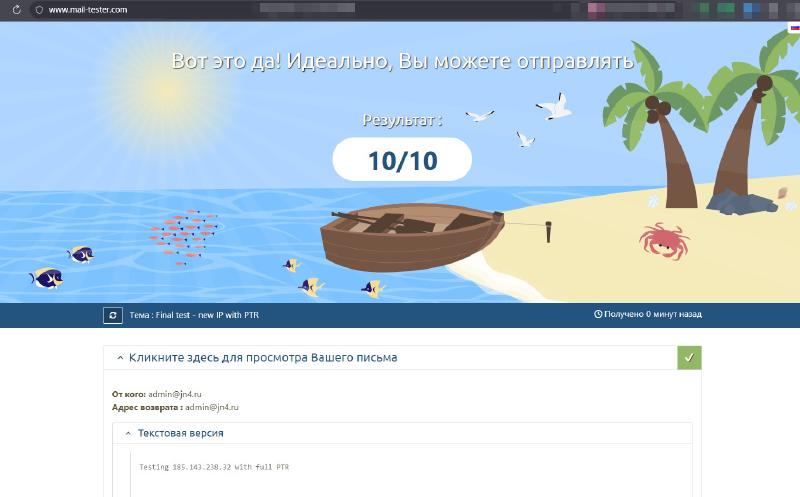
Если PTR запись не настроена у провайдера - будет 8-9/10 (это нормально на этапе настройки).
Что должно быть в отчёте:#
DKIM:
DKIM signature: PASS
Domain: example.com
Selector: mail
SPF:
SPF check: PASS
IP authorized to send mail for example.com
DMARC:
DMARC policy: PASS
Alignment: pass (From Domain = DKIM Domain)
Not blacklisted:
Your IP is not blacklistedЕсли оценка < 8/10:
Смотри что не прошло в отчёте:
- DKIM FAIL → Проверь DNS
mail._domainkey.example.comTXT - SPF FAIL → Проверь SPF
example.comTXT =v=spf1 mx ~all - DMARC FAIL → From Domain не совпадает с DKIM Domain (проверь SigningTable)
- Blacklisted → IP в блэклисте, проверь на https://mxtoolbox.com/blacklists.aspx
- No PTR → Настрой reverse DNS у провайдера (даёт -1 балл, не критично)
- SpamAssassin high score → Проверь содержимое письма
Альтернатива: MXToolbox Email Health#
Если mail-tester.com недоступен:
Зайди на https://mxtoolbox.com/emailhealth/
Получи тестовый адрес, отправь через swaks аналогично.
Автоматическое обновление сертификата#
Let’s Encrypt сертификаты действуют 90 дней. Certbot автоматически обновляет их через systemd timer.
Проверка таймера#
sudo systemctl status certbot.timerДолжен быть active (running).
Посмотри когда следующий запуск:
sudo systemctl list-timers | grep certbotВывод:
Mon 2026-04-20 10:06:40 MSK 12h left Sun 2026-04-19 17:55:37 MSK 4h 8min ago certbot.timer certbot.serviceНастройка хука для перезапуска сервисов#
После обновления сертификата Postfix и Dovecot должны перезапуститься.
Создай хук:
sudo nano /etc/letsencrypt/renewal-hooks/deploy/reload-services.shДобавь:
#!/bin/bash
systemctl reload postfix
systemctl restart dovecot
Права на выполнение:
sudo chmod +x /etc/letsencrypt/renewal-hooks/deploy/reload-services.shТеперь после каждого обновления сертификата Postfix и Dovecot автоматически перезапустятся.
Тест обновления#
sudo certbot renew --dry-runЕсли вывод:
Congratulations, all simulated renewals succeededАвтообновление настроено правильно.
Проверка открытых портов#
Убедись что нужные порты открыты в firewall:
sudo ufw statusДолжно быть:
25/tcp      ALLOW       Anywhere
587/tcp     ALLOW       Anywhere
993/tcp     ALLOW       Anywhere
80/tcp      ALLOW       Anywhere (для Let's Encrypt)
443/tcp     ALLOW       Anywhere (для будущего RoundCube)
Если чего-то нет:
sudo ufw allow 587/tcp
sudo ufw allow 993/tcp
sudo ufw allow 80/tcp
sudo ufw allow 443/tcp
PTR (Reverse DNS)#
PTR запись критично важна для репутации почтового сервера.
Что такое PTR#
Reverse DNS (rDNS) - сопоставление IP адреса с доменным именем.
Проверка:
dig -x ваш-IP-адрес +shortДолжно вернуть:
mail.example.comНастройка PTR#
PTR запись настраивается у хостинг-провайдера, не в DNS панели домена.
Обратись в техподдержку провайдера с запросом:
Прошу настроить PTR (reverse DNS) запись:
IP: ваш-IP-адрес
PTR: mail.example.com
Обычно настройка применяется за 1-24 часа.
Проверка после настройки#
dig -x ваш-IP-адрес +shortДолжно вернуть mail.example.com.
Без PTR записи письма могут попадать в спам у большинства серьезных провайдеров.
Типичные проблемы#
Let’s Encrypt не может получить сертификат#
Ошибка:
Failed authorization procedure. mail.example.com (http-01): ...Причины:
- Порт 80 закрыт - проверь
sudo ufw status, откройsudo ufw allow 80/tcp - DNS не указывает на сервер - проверь
dig mail.example.com +short, должен быть твой IP - Другой веб-сервер занимает порт 80 - останови его перед запуском certbot
Проверь доступность:
curl http://mail.example.comДолжен отвечать (или 404, главное что порт открыт).
Postfix не запускается после настройки TLS#
Проверь логи:
sudo journalctl -u postfix -n 50Частые ошибки:
“permission denied” на ключах:
sudo chmod 755 /etc/letsencrypt/live
sudo chmod 755 /etc/letsencrypt/archive
sudo systemctl restart postfix
Неправильный путь к сертификату:
Проверь что путь в main.cf совпадает с выводом certbot certificates.
OpenDKIM не подписывает письма#
Проверь что OpenDKIM запущен:
sudo systemctl status opendkimПроверь логи:
sudo journalctl -u opendkim -n 50Частые ошибки:
“can’t open private key”:
sudo chown opendkim:opendkim /etc/opendkim/keys/example.com/mail.private
sudo chmod 600 /etc/opendkim/keys/example.com/mail.private
sudo systemctl restart opendkim
Postfix не подключается к OpenDKIM:
Проверь сокет:
sudo ss -tulnp | grep 8891Если пусто - OpenDKIM не слушает. Проверь Socket в /etc/opendkim.conf.
DKIM проверка не проходит (DKIM: FAIL)#
Причины:
- Публичный ключ не в DNS
Проверь:
dig mail._domainkey.example.com TXT +shortЕсли пусто - добавь запись, подожди распространения DNS.
- Selector не совпадает
В /etc/opendkim/KeyTable должно быть mail._domainkey.example.com.
В DNS запись должна быть mail._domainkey.example.com.
- Публичный ключ неправильный
Проверь что в DNS точно тот ключ из /etc/opendkim/keys/example.com/mail.txt (без скобок и кавычек).
SPF проверка не проходит (SPF: FAIL)#
Проверь SPF запись:
dig example.com TXT +shortДолжно быть:
"v=spf1 mx ~all"Если письмо отправляется с IP который НЕ в MX:
v=spf1 mx ip4:ваш-IP ~allДобавь IP явно.
Письма все равно попадают в спам#
Проверь через DKIM Validator (см. “Тест 3” выше).
Типичные проблемы:
- PTR запись отсутствует - настрой у провайдера
- IP в блэклистах - проверь на https://mxtoolbox.com/blacklists.aspx
- Нет DMARC - добавь
_dmarcTXT запись - Содержимое письма спамное - SpamAssassin дает много баллов
Дай серверу поработать 1-2 недели - репутация IP растет постепенно.
Certbot не обновляет сертификат автоматически#
Проверь таймер:
sudo systemctl status certbot.timerЕсли inactive (dead):
sudo systemctl enable certbot.timer
sudo systemctl start certbot.timer
Проверь что хук работает:
sudo certbot renew --dry-runВ выводе должно быть:
Running deploy hook command: /etc/letsencrypt/renewal-hooks/deploy/reload-services.shЧто получилось#
Сейчас у тебя:
Работает:
- Все соединения зашифрованы (TLS 1.2+)
- Пароли не передаются открытым текстом
- Письма подписываются DKIM
- SPF защищает от подделки домена
- DMARC контролирует политику
- Сертификаты автоматически обновляются каждые 90 дней
Репутация:
- Gmail/Outlook доверяют твоим письмам
- Вероятность попадания в спам снижена на 80-90%
- SPF, DKIM, DMARC - все на месте
- (PTR добавит еще +10% после настройки у провайдера)
Проблемы:
- Нет веб-интерфейса для работы с почтой
- Пользователи хранятся в файлах (не масштабируется)
- Нет удобного управления ящиками
Это production-ready сервер с шифрованием и репутацией.
Следующий шаг#
В следующей части добавим веб-интерфейс:
- RoundCube webmail (работа с почтой через браузер)
- Apache + PHP 8.2
- Плагины для смены паролей и фильтров Sieve
- Интеграция с Postfix/Dovecot
После этого сервером можно будет пользоваться без настройки почтовых клиентов.